 OSIP - Optical Simulator Platform
Getting Sarted
|
Getting Sarted |
|
|
Getting Started
Como iniciar o OSIP.Em primeiro lugar deve-se iniciar o programa MATLAB 7, em seguida deve-se mudar a directoria de trabalho para a directoria ...OSIP/kernel/ Após este procedimento basta, na linha de comandos digitar OSIP, arrancando desta forma o programa.
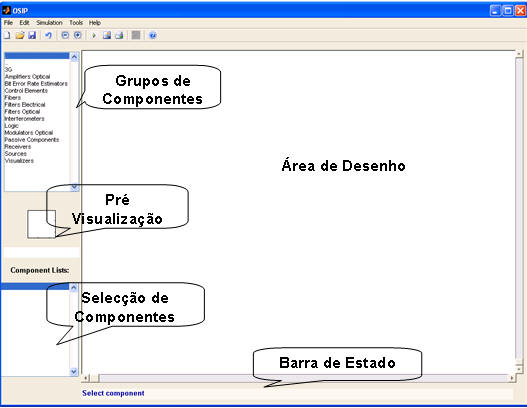
Nesta interface observamos cinco zonas bem distintas: a zona de selecção do grupo de componentes, a zona de selecção do componente,
a área de pré-visualização do componente, a barra de estado e a área de
desenho do sistema. A zona de selecção do grupo de componentes é aquela
que se situa à esquerda na parte superior. Nesta janela pode-se seleccionar o
grupo dos componentes através de um conjunto de pastas. A zona de selecção de um componente situa-se à
esquerda na parte inferior e contém uma lista com todos os componentes
constantes dentro da pasta seleccionada. Ao seleccionar um componente na zona referida
anteriormente a imagem que caracteriza o componente aparece na área de pré-visualização
que se situa entre as duas zonas referidas anteriormente. Para informações mais detalhadas consultar o manual do utilizador. Back to Top
Como escolher um componente.Se pretendermos adicionar o componente BER_estim,
por exemplo: Na zona de selecção do directório de componentes
selecciona-se o directório Bit Error
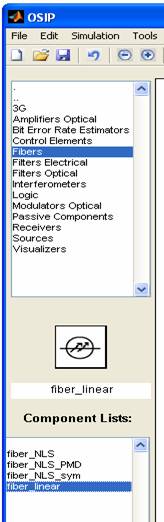
Rate Estimators. De seguida aparecerá o componente BER_estim na zona de selecção do componente. Ao
seleccionarmos o nome do componente aparece a imagem que caracteriza o
componente na área de pré-visualização do componente como ilustrado na
figura seguinte.
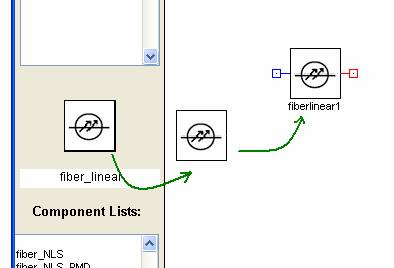
Pressionando o botão esquerdo do rato quando o cursor se encontra sobre esta zona, arrasta-se a imagem correspondente ao componente, mantendo o botão pressionado, para a área de desenho como se ilustra na figura seguinte:
Para informações mais detalhadas consultar o manual do utilizador. Back to Top
Barra de Estado.No sentido de auxiliar o utilizador sobre as acções possíveis no simulador existe uma barra de estado que indica as acções possíveis a ser efectuadas na posição actual do cursor na janela do simulador. Estas podem ser várias, como por exemplo efectuar uma ligação, apagar uma ligação ou componente, adicionar um componente à área de desenho ou mover um componente dentro da área de desenho etc.
Para informações mais detalhadas consultar o manual do utilizador. Back to Top
Bruno Santos & Miguel Pereira |